Как установить MetaTrader 4 и 5 и войти в терминал: пошаговая инструкция для ПК и телефона
Чтобы установить MetaTrader 4 или 5, скачайте терминал с сайта вашего брокера или с metatrader5.com, запустите установочный файл на компьютере (или приложение на телефоне) и войдите, введя логин, пароль и сервер от торгового счёта. Вся установка занимает пять минут, и главная сложность здесь ровно одна — правильно выбрать сервер брокера при входе. Ниже — подробные шаги для Windows, macOS, айфона и андроида, а также решение частых проблем со скачиванием в СНГ.
Что скачивать: MT4 или MT5 и где взять
Если вы только начинаете в 2026 году, ставьте MT5 — это современная версия с большим набором возможностей. MT4 имеет смысл выбирать, только если у вас есть конкретный советник или индикатор, написанный именно под него. Установка обеих версий почти идентична, поэтому инструкция ниже подходит и для той, и для другой.
Где скачать — вопрос не праздный, особенно для пользователей из СНГ. Надёжных источника три:
- Сайт вашего брокера. Оптимальный вариант: терминал сразу настроен на серверы брокера, ссылки на все версии есть в личном кабинете. Скачивать софт лучше именно отсюда.
- Официальный сайт metatrader5.com (или metatrader4.com). Здесь лежат версии для Windows, macOS и мобильных устройств от самого разработчика MetaQuotes.
- App Store и Google Play. Мобильные приложения снова доступны, но в отдельных регионах могут не находиться через поиск — тогда переходите по прямой ссылке с сайта брокера.
Скачивать MetaTrader со сторонних сайтов, форумов и файлообменников не стоит — под видом терминала часто распространяют заражённые сборки, ворующие данные счетов.
Установка MetaTrader на компьютер (Windows)
Разберём на Windows — это самый частый вариант. Для macOS отличия минимальны, о них ниже.
- Скачайте установочный файл. С сайта брокера или metatrader5.com — это файл вида mt5setup.exe (или mt4setup.exe).
- Запустите установку. Откройте скачанный файл, примите лицензионное соглашение и нажмите «Далее». По умолчанию программа создаст ярлык на рабочем столе и сама определит папку установки — можно оставить как есть.
- Дождитесь завершения. Установка занимает меньше минуты. После неё терминал обычно запускается автоматически.
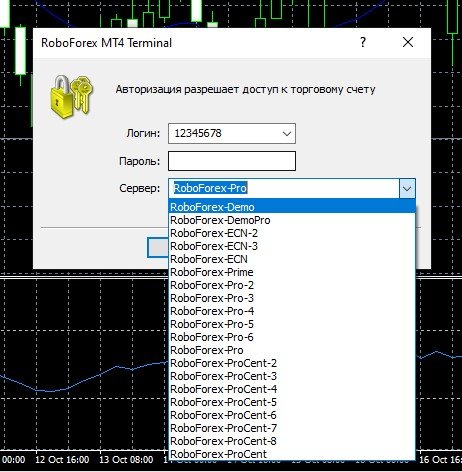
- Войдите в счёт. При первом запуске терминал предложит окно входа. Если оно не появилось — в левом верхнем углу выберите «Файл» → «Подключиться к торговому счёту».
В окне входа три поля: логин (номер счёта), пароль и сервер. Логин и пароль вы получили при регистрации счёта — они есть в письме брокера или в личном кабинете. Сервер выбирается из выпадающего списка; если нужного нет — впишите его название (тоже из письма или кабинета) в поле поиска вручную, и терминал его подгрузит.
Особенности установки на macOS
Для Mac есть отдельная версия терминала на сайте брокера или MetaQuotes. Процесс тот же: скачиваете установочный файл, перетаскиваете приложение в папку «Программы», запускаете и входите по логину, паролю и серверу. Если брокер не предлагает готовую сборку под macOS, MetaTrader на Mac запускают через бесплатную среду вроде PlayOnMac — но для новичка проще выбрать брокера с нативной Mac-версией.
Установка MetaTrader на телефон (Android и iPhone)
Мобильный терминал почти так же функционален, как десктопный: графики, ордера, индикаторы — всё на месте. Установка простая.
- Скачайте приложение. На Android — из Google Play, на iPhone — из App Store. В поиске введите MetaTrader 5 (или MetaTrader 4). Если приложение не находится, перейдите по прямой ссылке с сайта брокера.
- Запустите приложение. При первом запуске мобильный MetaTrader обычно автоматически создаёт анонимный демо-счёт, чтобы вы сразу могли осмотреть интерфейс. Это не ваш брокерский счёт — просто демонстрация.
- Подключите свой счёт. Откройте боковое меню (кнопка с тремя горизонтальными линиями в верхнем углу), выберите «Управление счетами», нажмите «плюс» для добавления счёта.
- Найдите брокера и войдите. В поиске введите название сервера или брокера, выберите нужный сервер из списка, введите логин и пароль. Готово — вы в своём счёте.
Важный момент: и демо-, и реальный счёт сначала создаются в личном кабинете брокера на сайте, а в мобильном терминале вы к ним только подключаетесь. Само приложение новый брокерский счёт не открывает.
Первый вход: что вы увидите в терминале
После входа не пугайтесь обилия окон — базовых элементов немного, и разобраться в них можно за пару минут.
- «Обзор рынка» (Market Watch). Список инструментов с текущими ценами покупки и продажи. Отсюда открываются графики и сделки.
- График. Основное рабочее пространство — свечи или бары выбранного инструмента. Таймфрейм переключается кнопками над графиком.
- «Навигатор». Доступ к вашим счетам, индикаторам и советникам.
- «Терминал» (Toolbox). Нижняя панель с вашими открытыми сделками, историей, балансом и состоянием счёта.
Совет для старта: не спешите торговать на реальные деньги. Сначала подключите демо-счёт и потренируйтесь открывать и закрывать сделки, менять таймфреймы, добавлять индикаторы. На демо всё работает точно так же, как на реальном счёте, но без риска потерять деньги.
Как проверить, что вход выполнен успешно
Частая тревога новичка — «а точно ли я подключился?». Проверить легко. В правом нижнем углу терминала есть индикатор соединения: цифры со шкалой и зелёно-красными полосками означают, что связь с сервером есть. Если там надпись «Нет связи» или «Неверный счёт» — значит, ошибка в логине, пароле или сервере.
Ещё один признак: в окне «Обзор рынка» цены должны меняться в реальном времени. Замерли на месте — либо рынок закрыт (выходные), либо соединение не установлено.
Частые проблемы при установке и входе
| Проблема | Причина | Решение |
|---|---|---|
| «Неверный счёт» при входе | опечатка в логине/пароле или выбран не тот сервер | сверьте данные с письмом брокера, выберите точный сервер из списка |
| Нужного сервера нет в списке | сборка не от вашего брокера | впишите название сервера в поиск вручную или скачайте терминал с сайта брокера |
| Приложение не находится в сторе | региональные ограничения магазина | прямая ссылка с сайта брокера или с metatrader5.com |
| «Нет связи» в углу | нет интернета или неверный сервер | проверьте соединение и правильность сервера |
| Цены не обновляются | выходной день или нет подключения | дождитесь открытия рынка (пн–пт) или переподключитесь |
Частые вопросы
MetaTrader платный?
Нет, терминал бесплатен для трейдера. Вы скачиваете его у брокера или на официальном сайте без оплаты — разработчик зарабатывает на лицензировании платформы брокерам.
Можно ли установить MT4 и MT5 одновременно?
Да, это две отдельные программы, они не конфликтуют и спокойно работают на одном устройстве. Многие держат обе: MT4 — под старые советники, MT5 — для основной торговли.
Где взять логин, пароль и сервер?
Их выдают при открытии торгового счёта — данные приходят в письме брокера и дублируются в личном кабинете на сайте. Сервер — это название вроде «RoboForex-Pro» или «AMarkets-Demo», его нужно выбрать в окне входа точно.
Что делать, если приложение MetaTrader не находится в App Store?
Приложения удаляли из сторов в 2022 году, и хотя сейчас они снова доступны, в отдельных регионах поиск может их не показывать. Самый надёжный способ — перейти по прямой ссылке для скачивания с сайта вашего брокера или с metatrader5.com.
Нужно ли устанавливать терминал, чтобы попробовать торговлю?
Для полноценной работы — да. Но сначала стоит подключить демо-счёт: он бесплатный, работает как реальный и позволяет освоить интерфейс без риска. Демо-счёт создаётся в личном кабинете брокера.
Отличается ли мобильная версия от десктопной?
Мобильный терминал почти так же функционален — графики, ордера, индикаторы доступны. Но для серьёзной работы (тестирование стратегий, сложный анализ, советники) удобнее десктопная версия, а мобильную используют для контроля позиций в дороге.
Установка MetaTrader — дело нескольких минут, а вот торговля требует подготовки. Начните с демо-счёта, освойте интерфейс без спешки и переходите на реальные деньги только тогда, когда будете уверенно совершать базовые действия. Помните, что торговля на форексе связана с риском потери капитала.